Final Cut Pro를 사용하다 보면 종종 캡션의 스타일링에 제약을 느끼게 될 때가 있습니다. 캡션은 방송 표준을 따라야 하기 때문에 글꼴, 크기, 위치 등 편집에 제한이 있기 때문입니다. 이 튜토리얼에서는 캡션을 타이틀로 변환하여 이러한 제한을 극복하고, 더 창의적으로 스타일링하는 방법을 안내해 드리겠습니다. 어렵지 않은 몇 가지 단계만 거치면, 캡션을 타이틀로 변환해 원하는 대로 꾸밀 수 있습니다!
1. 캡션의 문제점 이해하기
Final Cut Pro의 기본 캡션 기능은 방송 표준을 준수해야 하기 때문에 스타일링에 큰 제한이 있습니다. 예를 들어, 글꼴의 종류나 크기를 변경하는 것이 불가능하며, 위치 조정 또한 매우 제한적입니다.
캡션을 선택하고 인스펙터에서 편집할 수 있는 옵션을 살펴보면, 글꼴 변경이나 크기 조정과 같은 기능이 없음을 알 수 있습니다. 이로 인해 영상의 브랜딩을 표현하거나 시청자의 가독성을 높이기 위해 추가적인 편집이 필요한 경우 제한이 따르게 됩니다.
2. SRT 파일 준비하기
우선 캡션을 SRT 파일로 준비해야 합니다. 여기서는 Mac Whisper와 같은 무료 도구를 사용하여 SRT 파일을 만드는 방법을 설명하겠습니다.
1.
캡션 생성: Mac Whisper 또는 대안적인 캡션 도구를 사용해 영상의 캡션을 SRT 형식으로 생성하세요.
2.
SRT 파일 내보내기: 완료된 SRT 파일을 추출하여 작업을 진행할 준비를 마칩니다.
3. SRT 파일을 타이틀로 변환하기
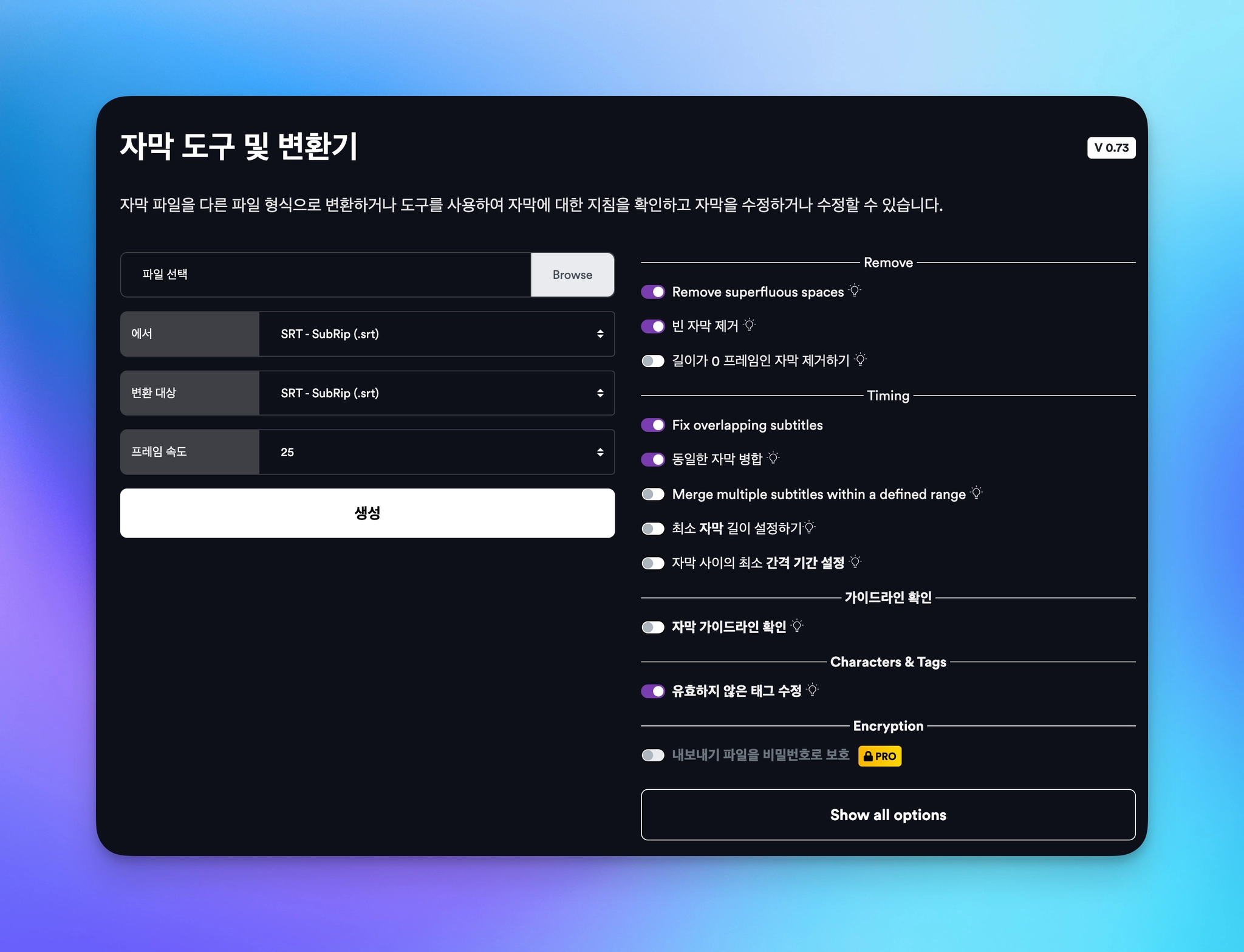
이제 SRT 파일을 타이틀로 변환하기 위해 무료 온라인 사이트를 사용해보겠습니다. 이 도구는 SRT 파일을 Final Cut Pro에서 사용할 수 있는 타이틀로 변환해 줍니다.

1.
2.
SRT 파일 업로드: 변환 도구에서 SRT 파일을 업로드합니다.
3.
변환 설정: 변환 형식을 "Apple Final Cut Pro 타이틀"로 설정하고 프레임 속도도 맞춰줍니다. 프로젝트 프레임 레이트로 꼭 해주세요.
4.
변환 진행: 변환 버튼을 눌러 XML 파일을 생성합니다.
4. Final Cut Pro로 타이틀 임포트하기
변환된 XML 파일을 Final Cut Pro로 임포트하여 타이틀로 활용해보겠습니다.
1.
파일 임포트: Final Cut Pro에서 "파일 > XML 임포트" 옵션을 선택해 변환된 파일을 불러옵니다.
2.
새 프로젝트 생성: 임포트된 파일은 새로운 이벤트와 프로젝트로 나타나며, 여기에는 변환된 타이틀이 포함되어 있습니다.
3.
기존 프로젝트로 타이틀 복사: 새로 생성된 프로젝트에서 타이틀을 선택하고 기존 프로젝트에 복사합니다.
5. 타이틀 커스터마이징하기
이제 타이틀로 변환된 캡션을 자유롭게 편집할 수 있습니다. 다음은 몇 가지 커스터마이징 옵션입니다:
•
글꼴과 크기 변경: 타이틀로 변환되었기 때문에 원하는 글꼴과 크기를 자유롭게 변경할 수 있습니다.
•
위치 조정: 타이틀을 화면 아래로 이동하거나 원하는 위치로 쉽게 조정할 수 있습니다.
•
드롭 쉐도우 및 기타 효과 추가: 드롭 쉐도우, 글로우 효과 등을 추가해 타이틀을 더 눈에 띄게 만드세요.
6. 배경 추가로 가독성 향상하기
타이틀이 잘 보이지 않는 경우, 배경을 추가하여 가독성을 높일 수 있습니다. 다음은 배경 추가 방법입니다:
1.
타이틀 및 생성기 선택: Final Cut Pro의 "타이틀 및 생성기" 사이드바에서 "솔리드"를 선택한 후 프로젝트와 같은 길이로 연결합니다.
2.
형태 마스크 추가: 효과 브라우저에서 "형태 마스크"를 추가하여 배경을 더 유연하게 조정할 수 있습니다.
3.
불투명도 조절: 배경의 불투명도를 낮춰 타이틀과 영상이 자연스럽게 조화를 이루도록 만듭니다.
결론
이 튜토리얼을 통해 Final Cut Pro의 기본 캡션 기능에서 벗어나 타이틀을 사용하여 더 창의적이고 자유로운 스타일링이 가능해졌습니다. SRT 파일을 준비하고, 이를 타이틀로 변환하여 Final Cut Pro에 임포트하는 것은 비교적 간단한 과정이며, 결과적으로 훨씬 더 전문적이고 보기 좋은 영상 타이틀을 만들 수 있습니다.
캡션 스타일링의 한계를 뛰어넘어 여러분의 프로젝트에 생동감을 더해보세요!
자주 묻는 질문 (FAQ)
Q1: 변환 후 캡션 파일은 삭제해도 되나요?
A1: 네, 타이틀로 변환된 XML 파일이 있다면 SRT 파일은 필요하지 않습니다.
Q2: 무료 도구 외에 다른 옵션도 있나요?
A2: 네, 유료 프로그램도 많지만, 무료 도구로도 충분히 효과적인 결과를 얻을 수 있습니다.
Q3: 타이틀의 위치를 더 정교하게 조정할 수 있나요?
A3: 네, "비디오 인스펙터"를 사용하면 세밀하게 이동을 조정할 수 있습니다.
더 궁금한 점이 있다면 댓글로 남겨주세요! 이 가이드가 도움이 되셨다면, 좋아요와 구독 부탁드립니다. 다음에도 유익한 정보로 찾아뵙겠습니다. 감사합니다!